rasberry pi bluetooth
.
Para actualizar los repositorios abrimos el terminal e introducimos los siguientes comandos, debes estar conectado a Internet, por ejemplo, a través de un cable ethernet:sudo apt-get update
sudo apt-get dist-upgrade
sudo apt-get upgrade
sudo rpi-update
Para poder utilizar el adaptador Bluetooth integrado de la Raspberry Pi , es necesario instalar algunas herramientas. Por lo tanto, abra de nuevo la consola e introduzca lo siguiente:
sudo apt-get install pi-bluetoothsudo apt-get install bluetooth bluez blueman
Necesitamos bluez, bluetooth y blueman:
sudo apt-get update
sudo apt-get upgrade
sudo apt-get install bluez bluetooth blueman
Te confirmo que sí se puede sincronizar con el bluetooth interno de la pi3.
Estaba en tu misma situación pero con una versión limpia de retropie actualizada a 4.1. Sincronizar un mando de PS3 no es simplemente darle a una opción.
Lo primero que te recomiendo es que te asegures de que están los drivers del bluetooth instalados. Para ello si tienes teclado puesto, dandole al F4 (o desde el PC utilizando Putty. Por defecto: User= pi, Pass= raspberry) y escribes en la ventana de comandos:
sudo apt-get install pi-bluetooth
LISTAR REDES WIFI DISPONIBLES
Aunque en muchas ocasiones la red que queremos es nuestra propia Wifi y sabemos perfectamente su nombre (SSID), también es posible listar las redes disponibles desde terminal.
Para ello usamos el comando
1 | sudo iwlist wlan0 scan |
El resultado es una larga lista (bastante larga) con todos los datos e información de las redes Wifi disponibles.
CONFIGURAR LA RED WIFI
Una vez que sepamos la red y contraseña a la que nos queremos conectar, debemos editar el fichero /etc/wpa_supplicant/wpa_supplicant.conf
Para ello, empleamos el comando:
1 | sudo nano /etc/wpa_supplicant/wpa_supplicant.conf |
En este fichero, añadimos lo siguiente al final del archivo, cambiando los datos por los de nuestra wifi.
1 2 3 4 5 | network={ ssid="nombre-de-tu-wifi" psk="password-de-tu-wifi" key_mgmt=WPA-PSK } |
Por lo que el fichero quedaría algo así:
1 2 3 4 5 6 7 8 9 | ctrl_interface=DIR=/var/run/wpa_supplicant GROUP=netdev update_config=1 country=ES network={ ssid="nombre-de-tu-wifi" psk="password-de-tu-wifi" key_mgmt=WPA-PSK } |
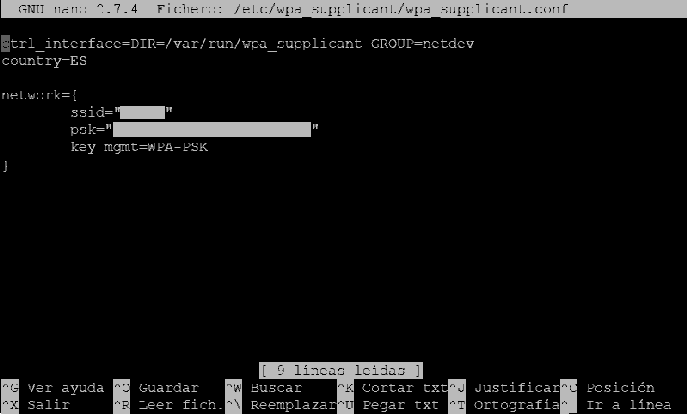
Y reiniciamos Raspberry Pi con el siguiente comando:
1 | sudo reboot |
COMPROBAR CONEXIÓN
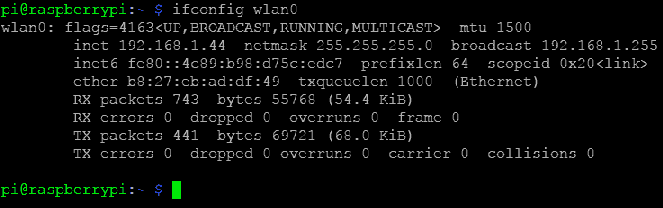
Para comprobar que nos hemos conectado correctamente y obtener la IP que nos ha facilitado el router podemos usar el siguiente comando
1 | ifconfig wlan0 |
Si todo ha salido correctamente veremos que tenemos una IP asignada. En la imagen del ejemplo, nos ha asignado 192.168.1.44. ¡Genial, ya tenemos el Wifi configurado!
EN VERSIONES ANTERIORES
Por si os toca lidiar con una versión anterior o Raspbian, o para evitar confusiones si encontráis tutoriales sin actualizar en internet, comentar que en versiones anteriores la configuración del Wifi se realizaba editando el fichero /etc/network/interfaces
Para ello se usaba el comando:
1 | sudo nano /etc/network/interfaces |
El contenido del fichero tras la modificación quedaba parecido a este:
1 2 3 4 5 6 7 8 9 10 11 | auto lo iface lo inet loopback iface eth0 inet dhcp allow-hotplug wlan0 auto wlan0 iface wlan0 inet dhcp wpa-ssid "nombre-de-tu-wifi" wpa-psk "password-de-tu-wifi" |
En las versiones actuales de Raspbian no se realiza con este método. De hecho, si lo abrías veréis veréis que prácticamente está vacio, porque la forma de trabajar de los ficheros de configuración.
1 2 3 4 5 | # interfaces(5) file used by ifup(8) and ifdown(8) # Please note that this file is written to be used with dhcpcd # For static IP, consult /etc/dhcpcd.conf and 'man dhcpcd.conf' # Include files from /etc/network/interfaces.d: source-directory /etc/network/interfaces.d |
En los próximos tutoriales de Raspberry Pi veremos cómo configurar una IP estática, como acceder mediante VPN y SSH, y cómo configurar Raspbian sin conectar un monitor y un teclado.
Encender la Raspberry Pi e introducir el siguiente comando:
sudo nano /etc/network/interfacesEstamos viendo ahora mismo un archivo de configuración de nuestra interfaz de red. Tenemos que dejarla así:
auto lo

iface lo inet loopback
iface eth0 inet dhcp

allow-hotplug wlan0
auto wlan0

iface wlan0 inet dhcp
        wpa-ssid "mi SSID"
        wpa-psk "mi password"
Por ejemplo:
auto lo

iface lo inet loopback
iface eth0 inet dhcp

allow-hotplug wlan0
auto wlan0

iface wlan0 inet dhcp
        wpa-ssid "Red_de_casa"
        wpa-psk "0123456abcd"
2º. Una vez hecho esto, reiniciaremos la Raspberry Pi con adaptador conectado:
sudo shutdown -r now3º. Tras reiniciarse, comprobaremos si estamos conectados a Internet. Primero veremos si tenemos IP en wlan0 con el siguiente comando:
ifconfig
 Tras esto, hacemos un PING y vemos si obtenemos respuesta:
ping geekytheory.com¡Todo funciona perfectamente, así que ya tenemos WiFi en nuestra Raspberry Pi! ¡Adios al cable Ethernet tirado por toda la casa!
Saludos y nos vemos en el próximo tutorial.
Para editarlo escribe:
sudo nano /etc/wpa_supplicant/wpa_supplicant.conf
Y añade las siguientes lineas al final del archivo:
network={
        ssid="ESSID de la wifi"
        psk="password"
        key_mgmt=WPA-PSK
}
Una vez modificado debe quedar mas o menos así:
ctrl_interface=DIR=/var/run/wpa_supplicant GROUP=netdev
update_config=1

network={
        ssid="IESE7566"
        psk="miwifisecreta"
        key_mgmt=WPA-PSK
}
Puedes incluir tantas wifis como necesites, para cada wifi repite este bloque con los parámetros de cada SSID:
network={
        ssid="ssid de otra Wifi"
        psk="password"
        key_mgmt=WPA-PSK
}
Guarda los cambios y cierra el editor.
Puedes comprobar que se ha guardado correctamente haciendo un cat:
sudo cat /etc/wpa_supplicant/wpa_supplicant.conf
Y reiniciamos el adaptador:
sudo ifconfig wlan0 down
sudo ifconfig wlan0 up
Para verificar que todo es correcto, puedes probar con:
ifconfig wlan0
pi@raspberrypi:~ $ ifconfig wlan0
wlan0: flags=4163<UP,BROADCAST,RUNNING,MULTICAST>  mtu 1500
        inet 192.168.43.125  netmask 255.255.255.0  broadcast 192.168.43.255
        inet6 fe07::2876:c209:1b03:3776  prefixlen 64  scopeid 0x20<link>
        ether 07:1A:76:09:03:76  txqueuelen 1000  (Ethernet)
        RX packets 27  bytes 3388 (3.3 KiB)
        RX errors 0  dropped 0  overruns 0  frame 0
        TX packets 52  bytes 7658 (7.4 KiB)
        TX errors 0  dropped 0 overruns 0  carrier 0  collisions 0


Comentarios
Publicar un comentario