Menú Inicio Windows 10 no funciona | Solución
Apartados del Tutorial
1
Reparar menú Inicio Windows 10 con CHKDSK
2
Reparar menú Inicio Windows 10 con PowerShell
3
Reparar menú Inicio Windows 10 con Inicio avanzado
COMANDOS powershell Get-AppXPackage | Foreach {Add-AppxPackage -DisableDevelopmentMode -Register "$($_.InstallLocation)\AppXManifest.xml
Una vez que abras el Símbolo del sistema como administrador, ejecuta el comando sfc /scannow:
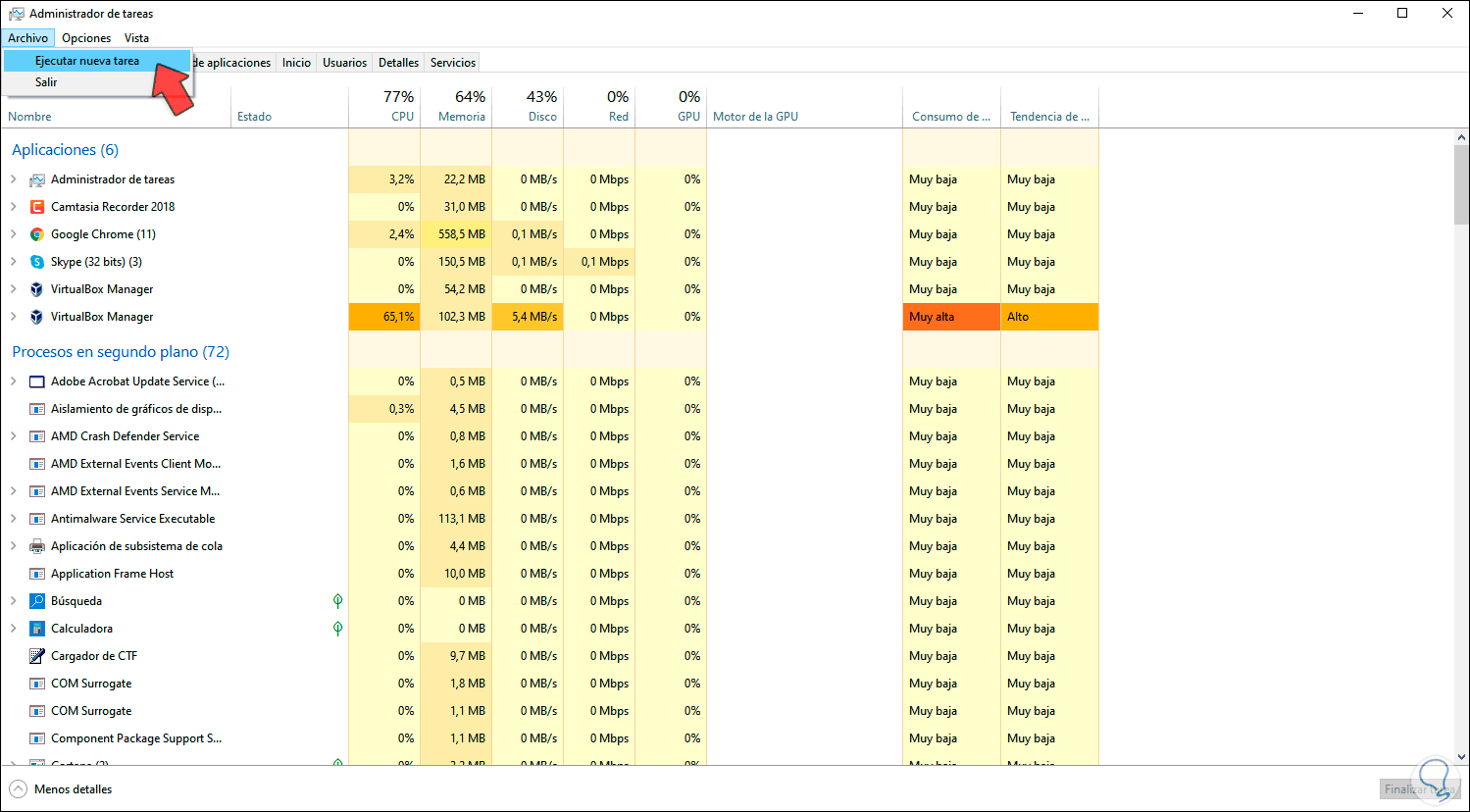
Para iniciar nuestro proceso de solución, abrimos el Administrador de tareas, vamos al menú “Archivo – Ejecutar nueva tarea”:
Paso 2
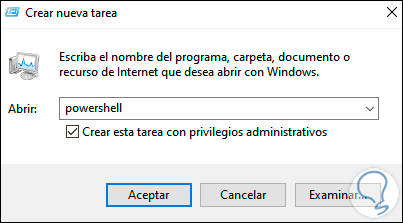
En la ventana emergente ingresamos “powershell” y nos aseguramos que la casilla “Crear esta tarea con privilegios administrativos” se encuentre activa:
Paso 3
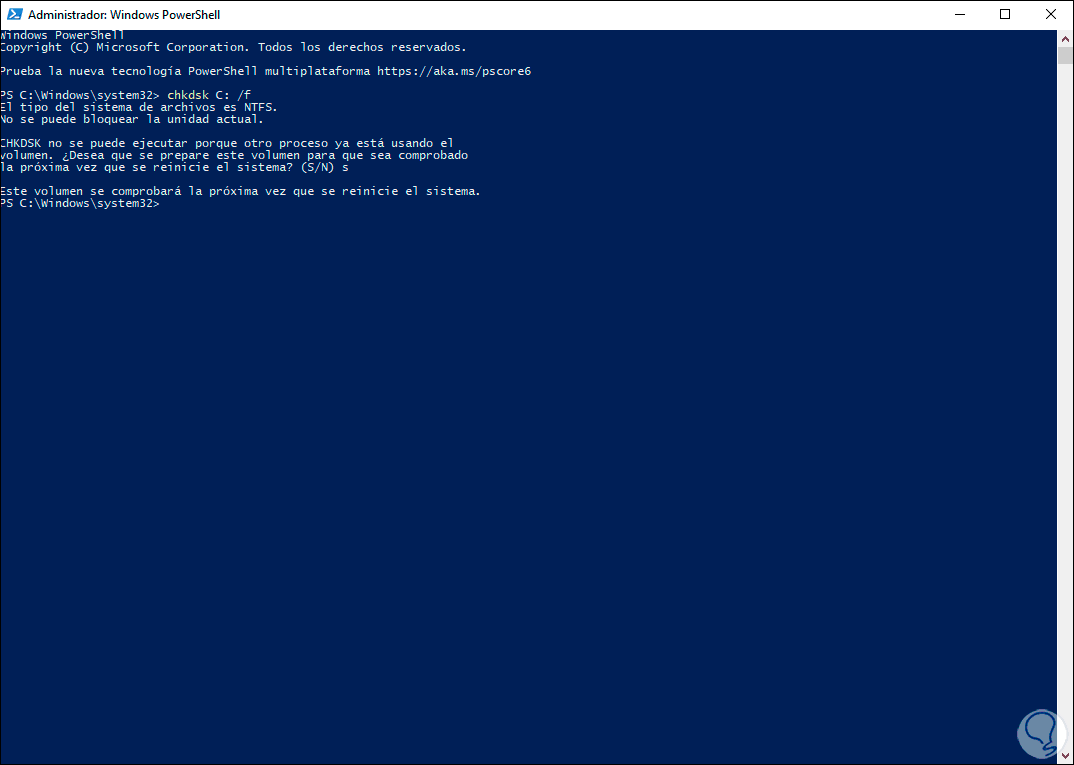
Damos clic en Aceptar y en la consola de Windows PowerShell ejecutamos lo siguiente:
chkdsk C: /f
En el mensaje de PowerShell ingresamos la letra S para que el sistema se encargue de realizar un análisis al disco en el próximo arranque, chkdsk tiene la tarea de analizar el disco duro en busca de fallas o errores que impiden que ciertas tareas no se ejecuten como es, entre ellas el menú Inicio:
Salimos de la consola de PowerShell con “exit” y ahora usamos las tecla Alt +F4 y en la ventana emergente seleccionaremos la opción “Reiniciar”:
Alt+ F4
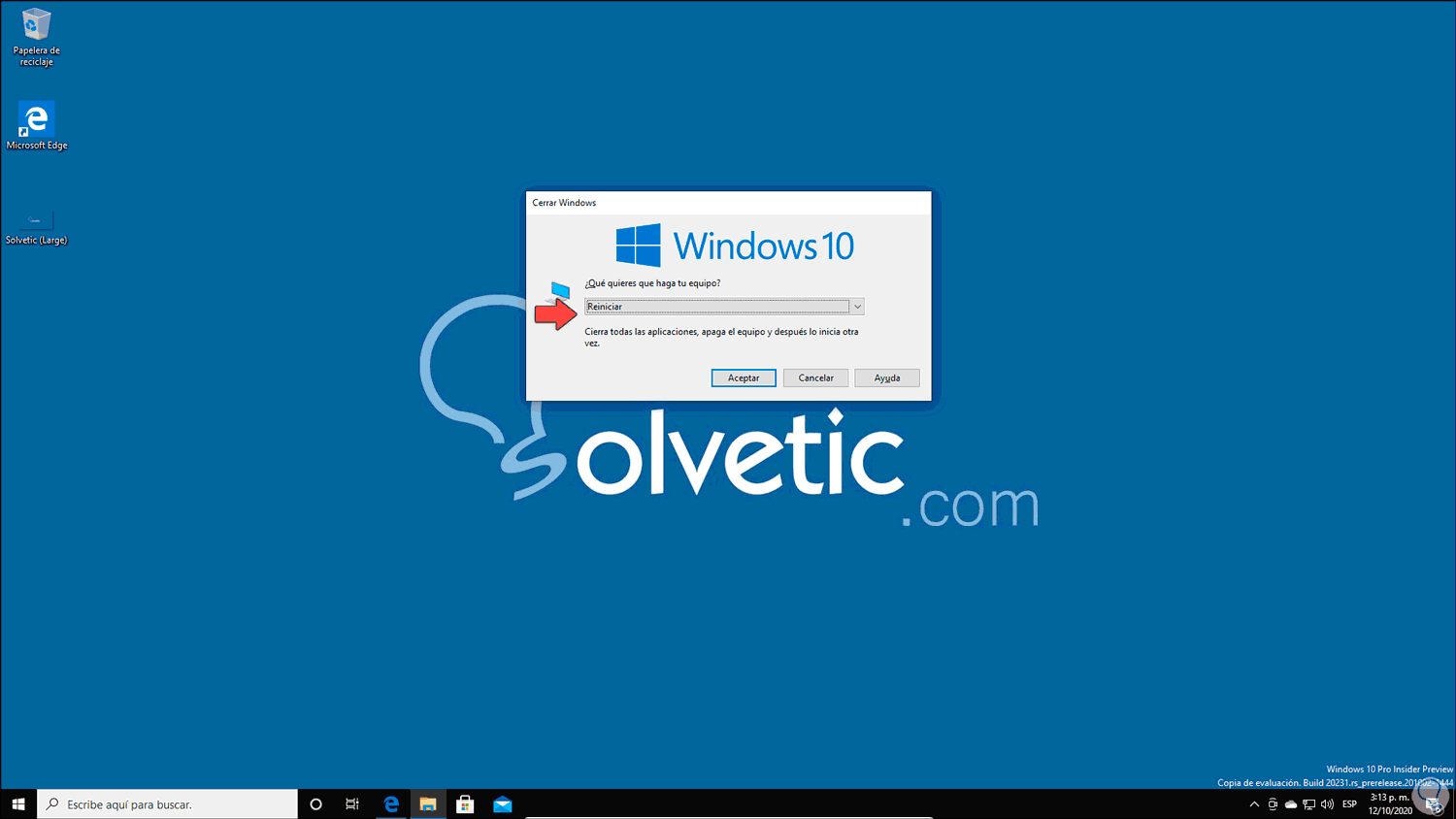
Damos clic en Aceptar y Windows 10 será reiniciado para ejecutar el análisis:

Después de esto veremos el siguiente mensaje relacionado con el proceso de análisis:
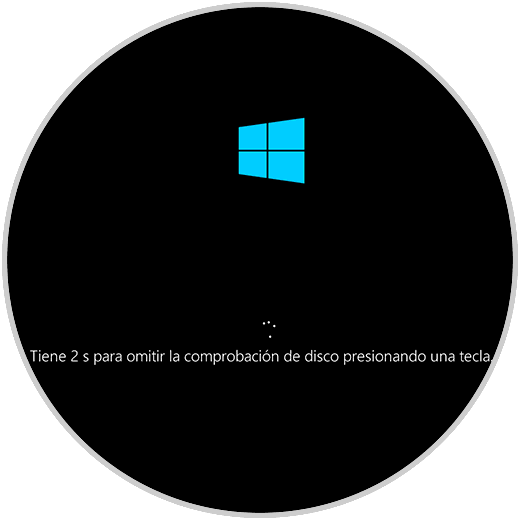
Si no omitimos la tarea se dará paso al proceso de análisis completo del disco duro para buscar errores:
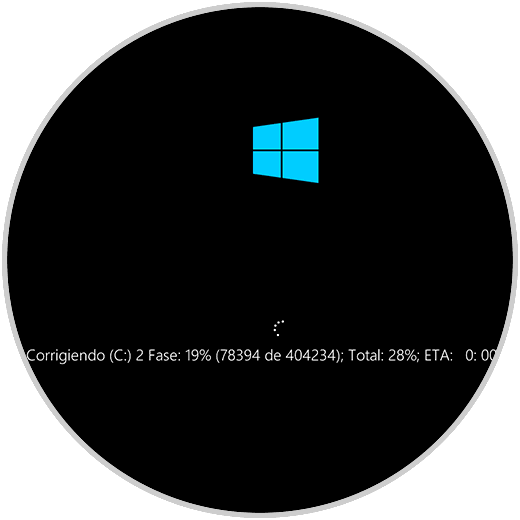
Después de que este proceso haya finalizado, el sistema continuará con el proceso de inicio de sesión. Al acceder comprobamos que el menú Inicio funcione como es.

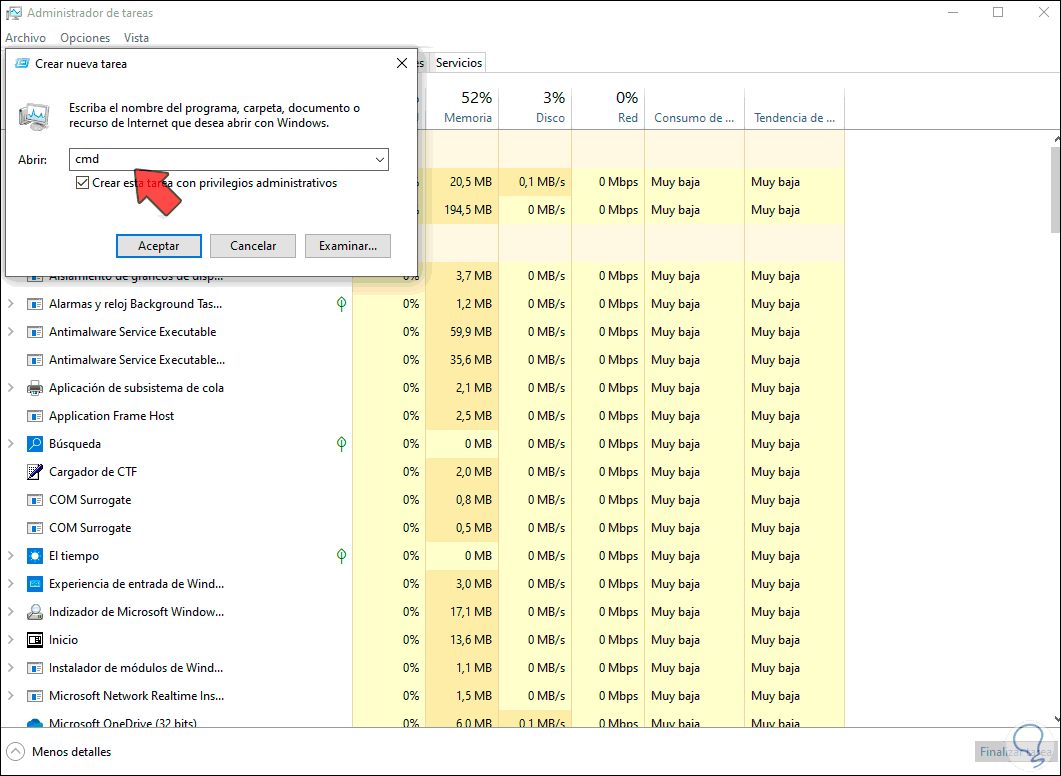
En caso de que con esto el menú Inicio aun siga rebelde y no quiera trabajar, vamos de nuevo al Administrador de tareas y creamos una nueva tarea como administradores, en este caso ejecutamos “cmd”:
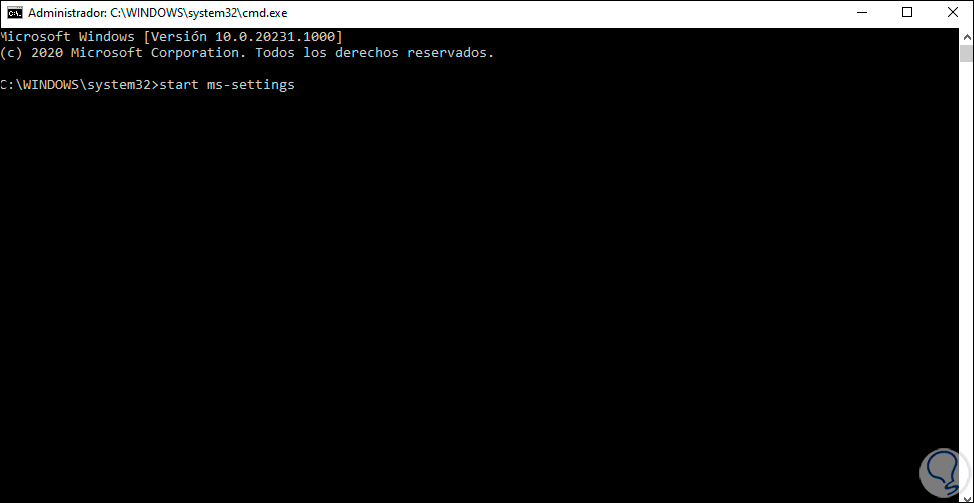
En la consola del símbolo del sistema ingresamos lo siguiente:
start ms-settings:
En la utilidad Configuración iremos a la siguiente ruta:
- Actualización y seguridad
- Recuperación
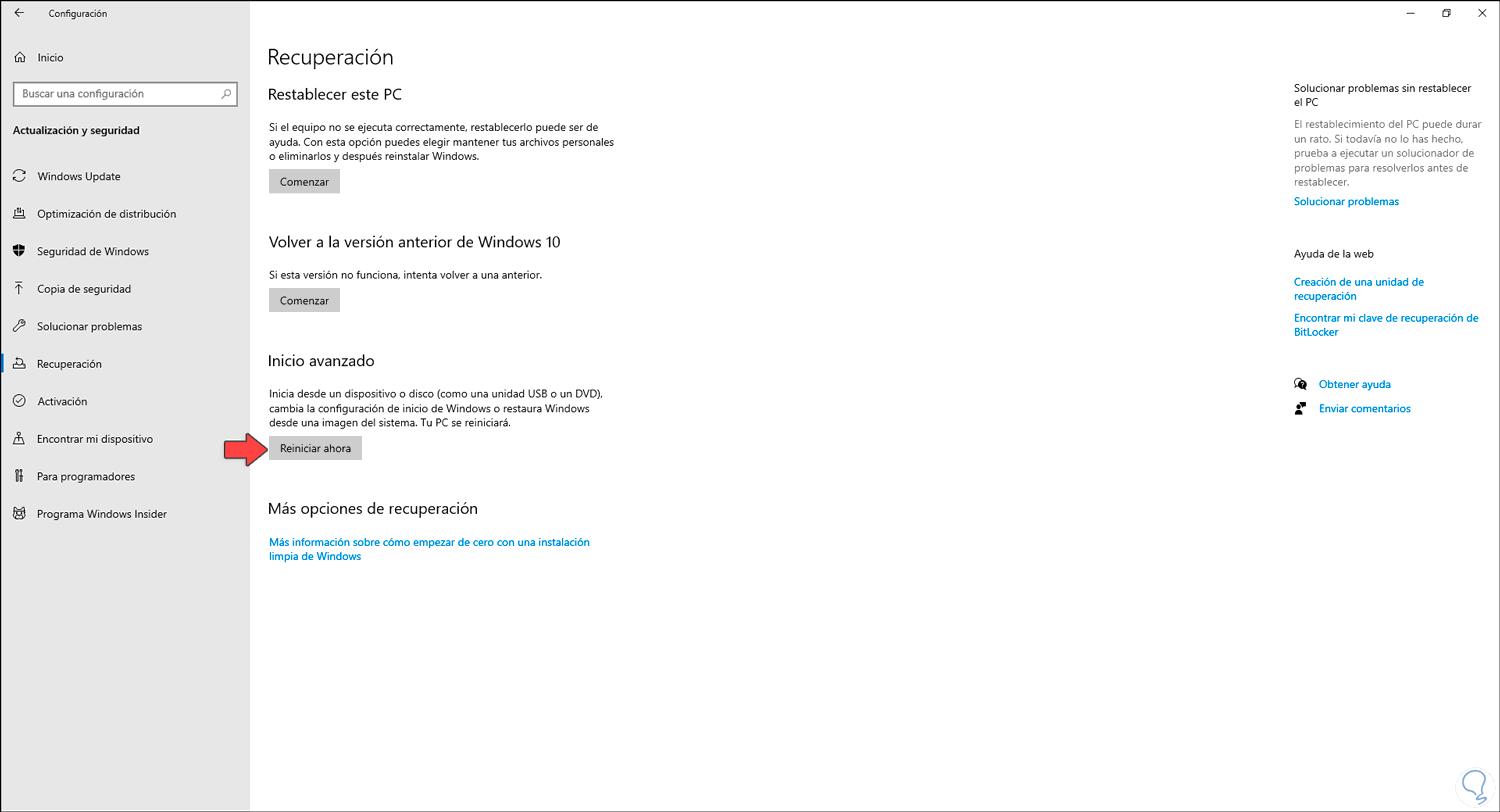
Damos clic en “Reiniciar ahora” ubicado en la sección “Inicio avanzado” y el sistema será reiniciado, veremos lo siguiente:
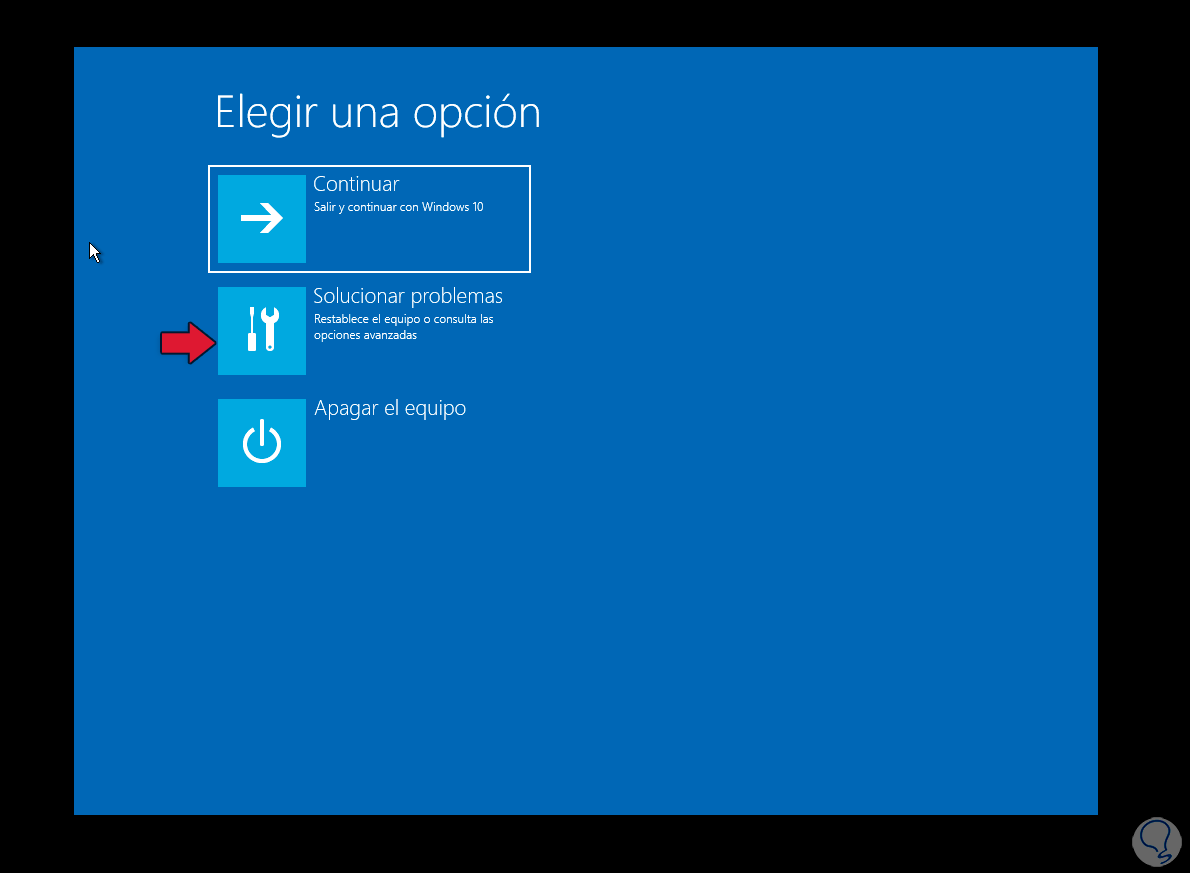
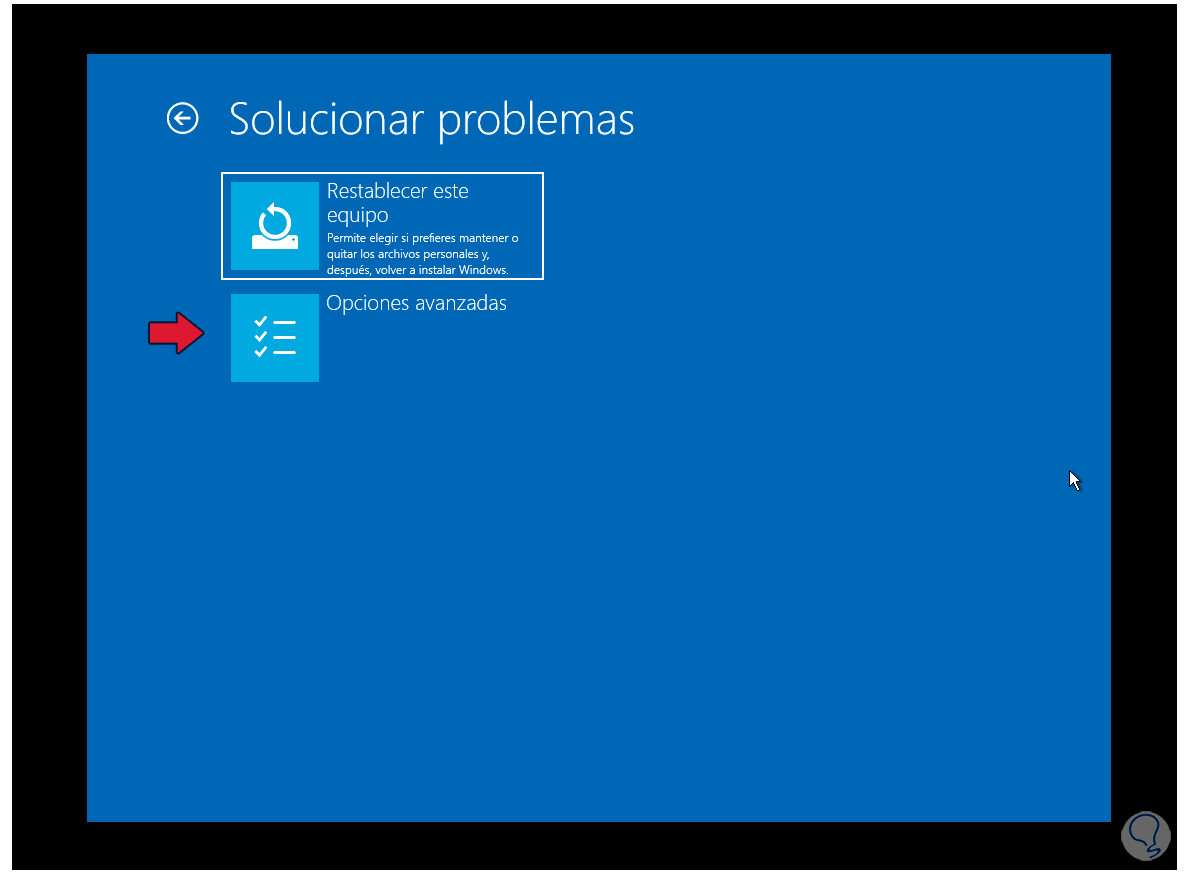
Damos clic en “Solucionar problemas” y en la siguiente ventana damos clic en “Opciones avanzadas”:
En la próxima ventana damos clic en “Configuración de Inicio”:
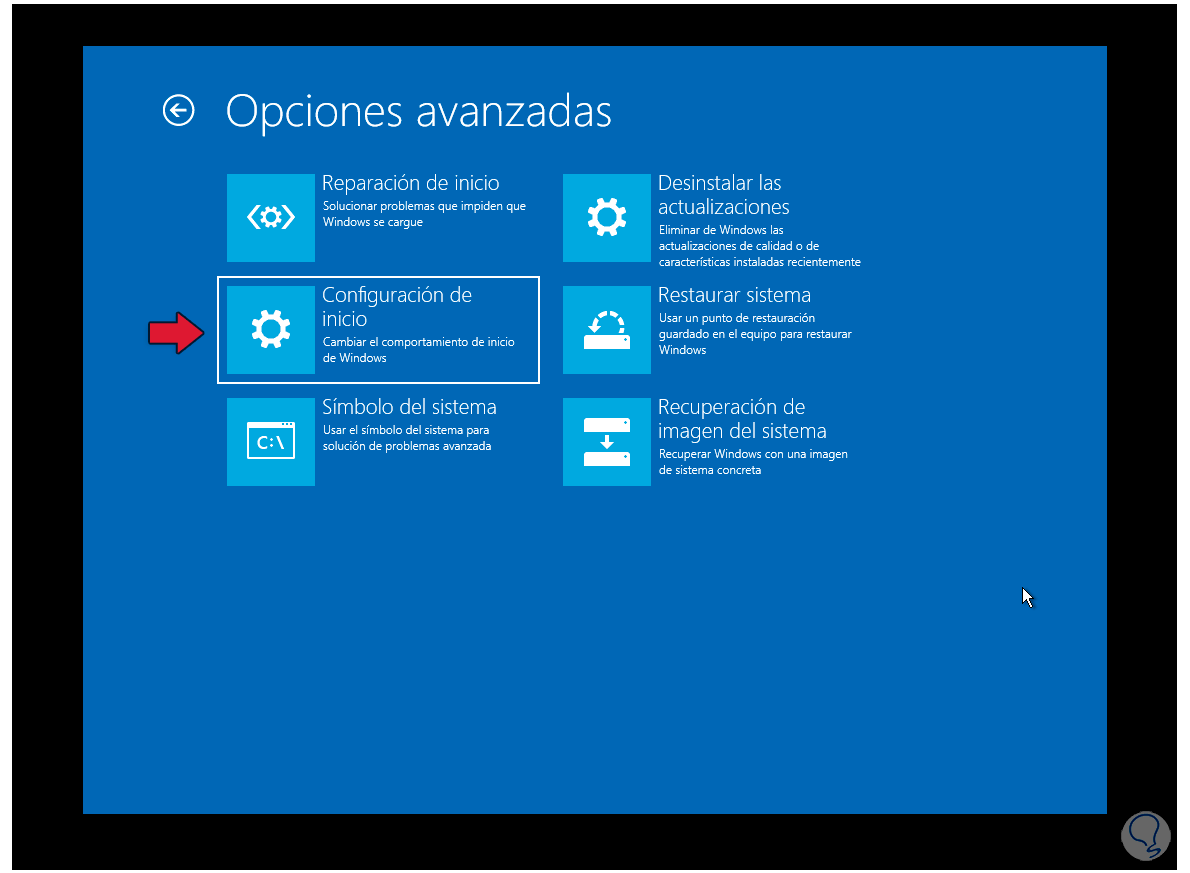
Al dar clic allí veremos lo siguiente:
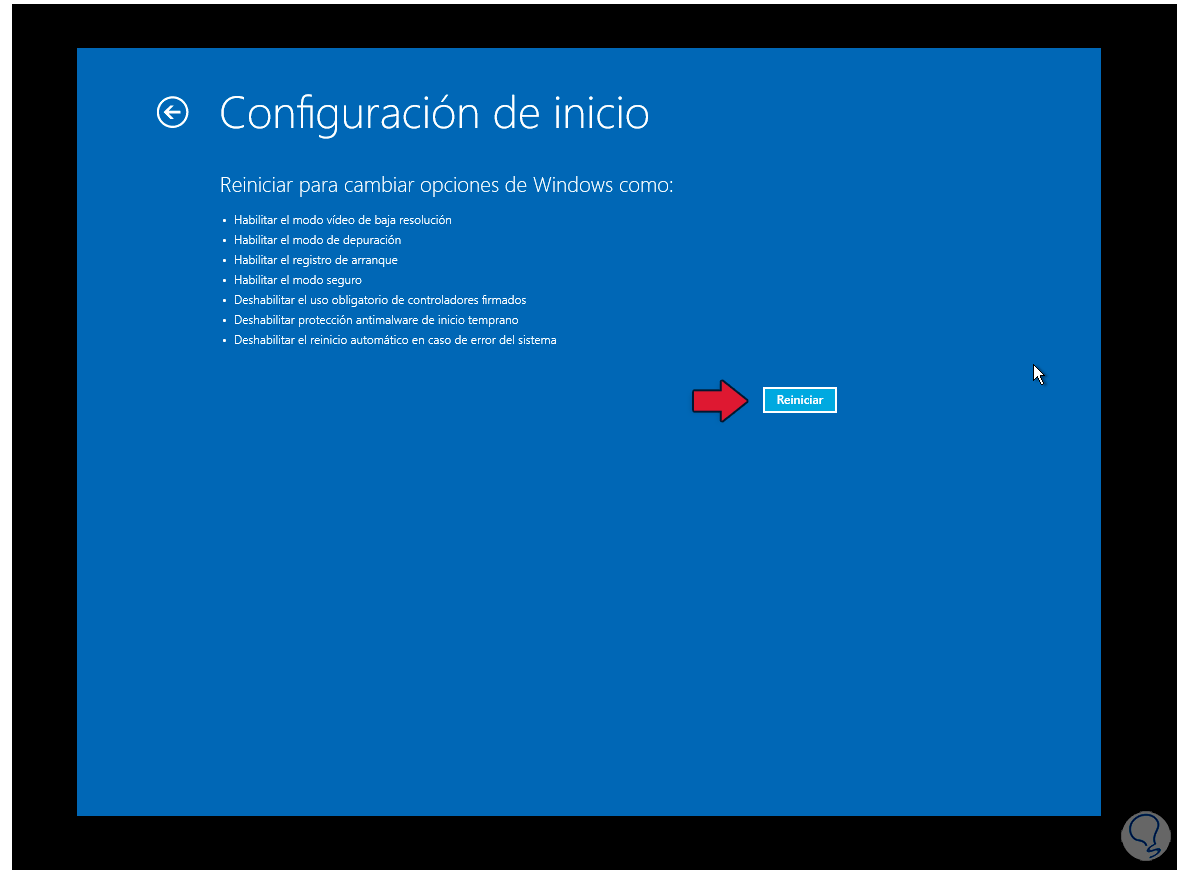
Damos clic en el botón “Reiniciar” y se lanzarán una serie de opciones a usar:
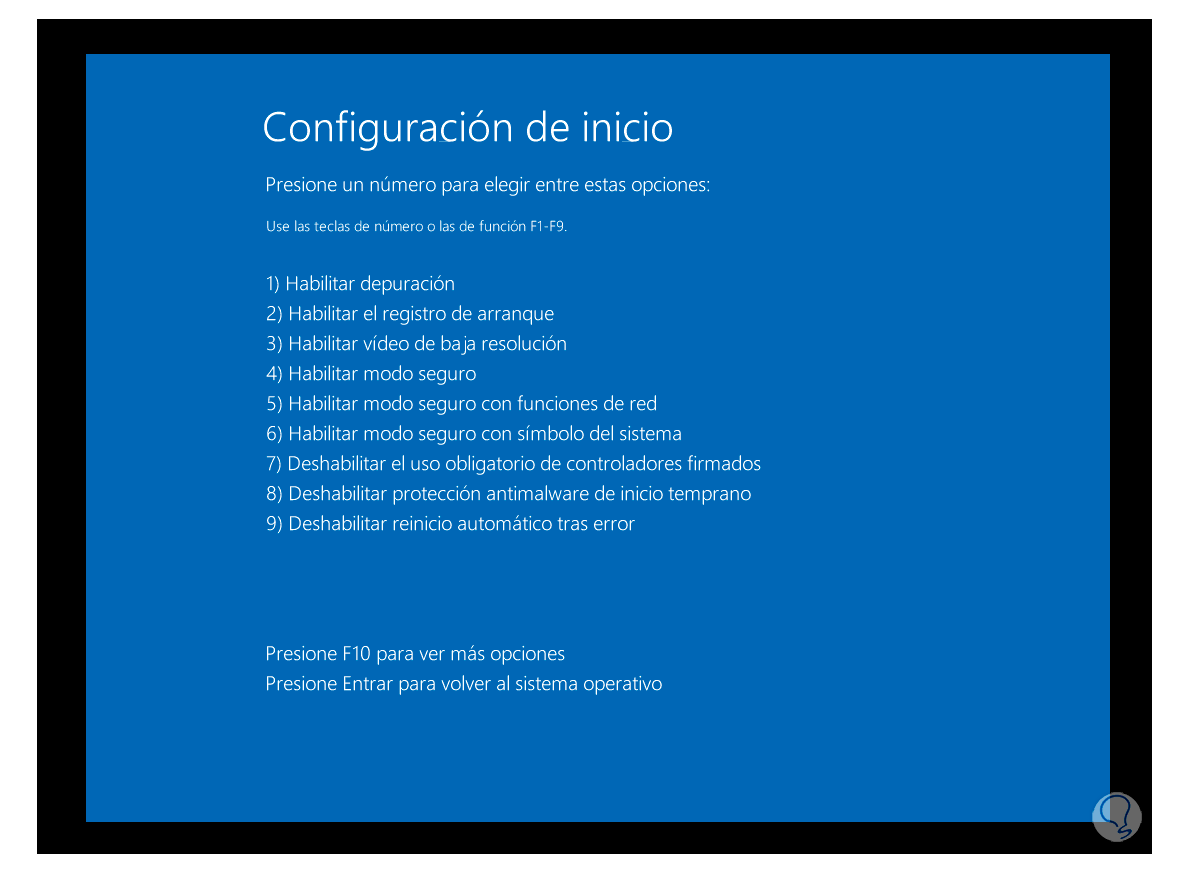
Pulsamos la tecla F4 para iniciar el equipo en Modo seguro:
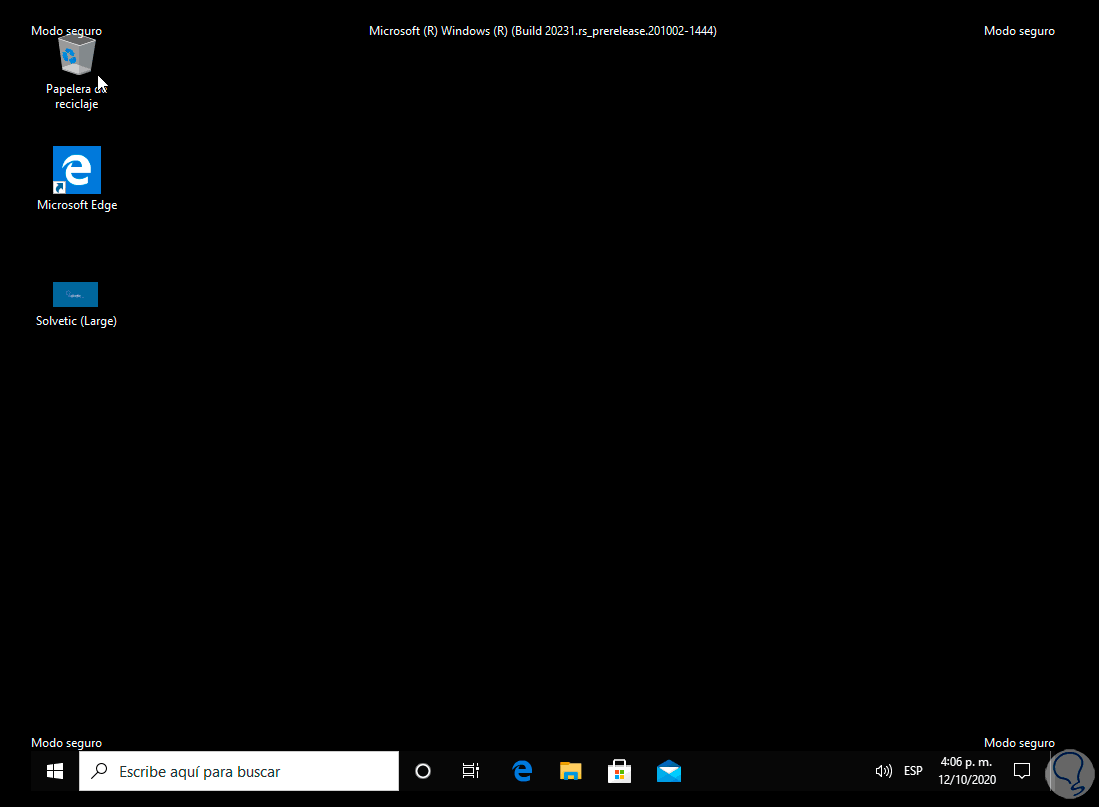
Una vez estemos en este modo damos clic derecho sobre Inicio y seleccionamos “Apagar o cerrar sesión – Reiniciar”:
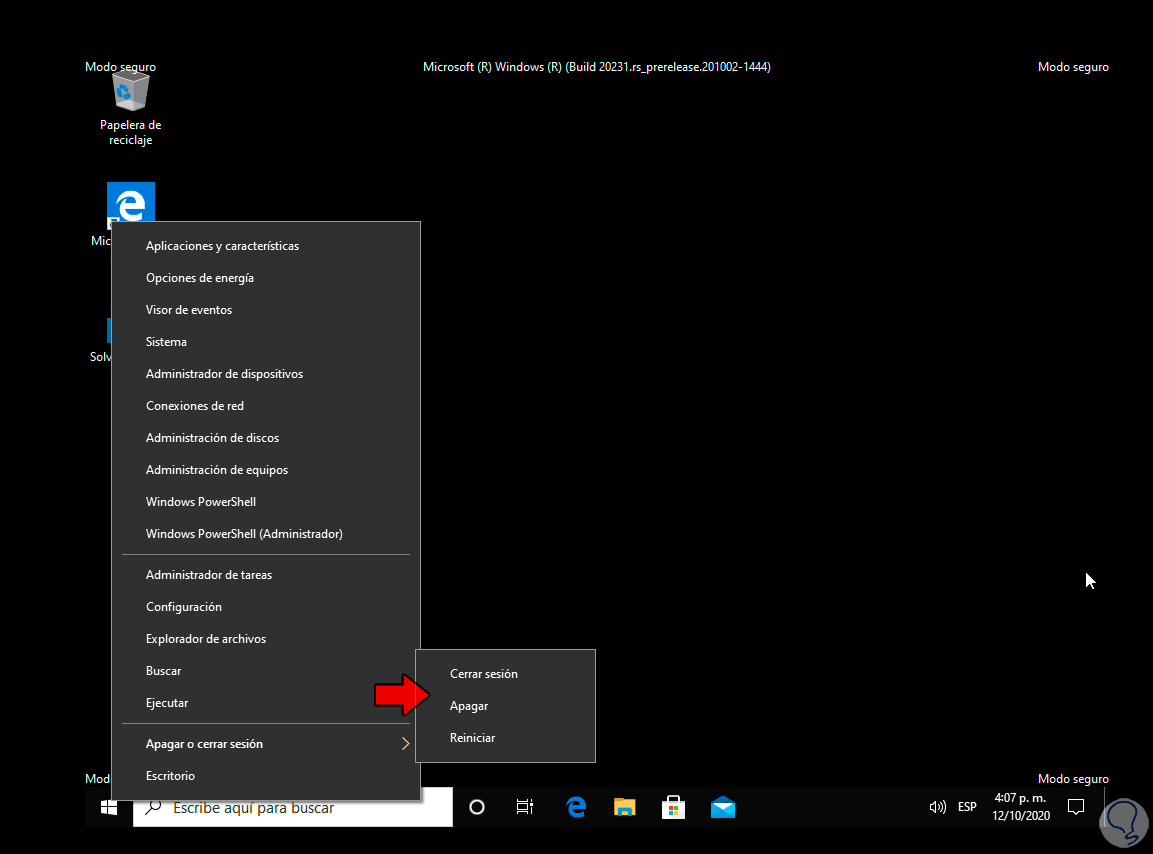
Al reiniciarse el sistema debe funcionar el menú Inicio:
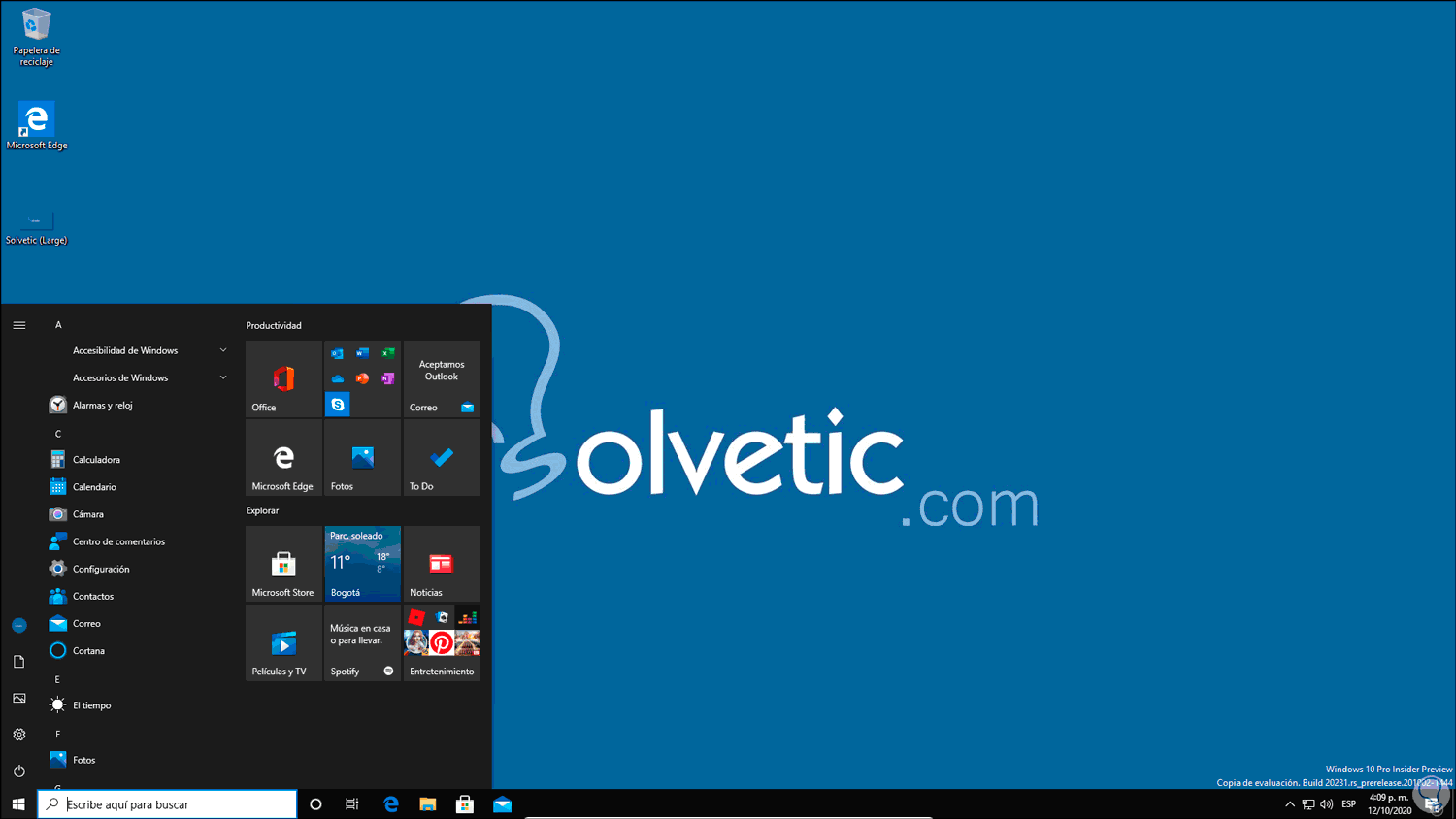
Con estos métodos explicados por Solvetic podremos corregir los errores del menú Inicio y poder acceder a lo que necesitemos desde allí.
jhkjhkjh


Comentarios
Publicar un comentario